
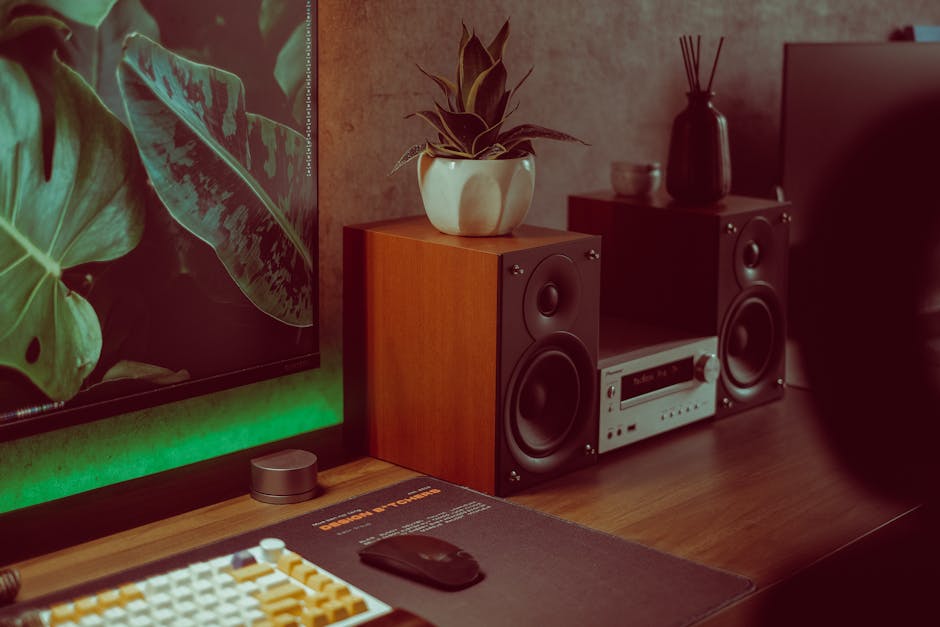
Bilgisayarınızın hoparlörlerinden gelen rahatsız edici cızırtı sesi, çoğu kullanıcının karşılaştığı yaygın bir sorundur. Bu durum, genellikle basit bir kablo temassızlığından karmaşık donanım arızalarına kadar çeşitli nedenlere dayanabilir.
Peki, bilgisayar hoparlörleri neden cızırtı yapar? Bu can sıkıcı sesin başlıca nedenleri arasında gevşek veya hasarlı kablo bağlantıları, hatalı ses ayarları, güncel olmayan veya bozuk ses sürücüleri, çevresel sinyal parazitleri ve hatta hoparlör veya ses kartındaki donanım sorunları yer almaktadır. Bu makalede, bu problemin kökenine inerek, bilgisayar hoparlörlerinizdeki cızırtıyı gidermek için adım adım, kesin çözümler sunacağız.
Cızırtının Temel Kaynakları ve Giderme Yolları
1. Kablo Bağlantılarını Kontrol Edin
Hoparlör cızırtısının en yaygın nedenlerinden biri, gevşek veya hasarlı kablolardır. Ses sinyalinin düzgün iletilmesini engelleyen herhangi bir temassızlık, cızırtıya yol açabilir.
- Kontrol Adımları:
- Hoparlör kablolarının hem bilgisayara hem de hoparlöre sıkıca bağlı olduğundan emin olun.
- Kabloları çıkarıp tekrar takmayı deneyin.
- Farklı bir ses kablosu (3.5mm jack veya USB) kullanarak sorunun kablodan kaynaklanıp kaynaklanmadığını test edin.
- Mümkünse, hoparlörleri bilgisayarın farklı bir ses çıkışına (örn. ön panel yerine arka panel) bağlamayı deneyin.
2. Ses Ayarlarınızı Gözden Geçirin
Yanlış ses ayarları da cızırtıya neden olabilir, özellikle ses seviyesi çok yüksek olduğunda veya bazı yazılımsal geliştirmeler aktifken.
- Windows Ayarları:
- Görev çubuğundaki hoparlör simgesine sağ tıklayarak “Ses Ayarları”nı açın.
- “Çıkış aygıtı” olarak doğru hoparlörünüzün seçili olduğundan emin olun.
- Hoparlörünüzün ana ses seviyesini kademeli olarak artırın. Çok yüksek seviyeler bozulmaya yol açabilir.
- “Cihaz özellikleri”ne tıklayın ve “Ek cihaz özellikleri”nden “Geliştirmeler” sekmesini kontrol edin. Buradaki tüm ses efektlerini (bas güçlendirme, sanal ses vb.) devre dışı bırakmayı deneyin.
- Aynı pencerede, “Gelişmiş” sekmesinde örnekleme hızı ve bit derinliğini kontrol edin. Bazen uyumsuz ayarlar cızırtıya yol açabilir. Farklı kombinasyonları deneyin (örn. 24 bit, 48000 Hz Studio Kalitesi).
- Uygulama Ayarları: Bazı uygulamaların (oyunlar, medya oynatıcılar) kendi ses ayarları vardır. Bu uygulamalar içinde ses seviyesinin çok yüksek olup olmadığını kontrol edin.
Donanım ve Yazılım Odaklı Çözümler
3. Ses Sürücülerinizi Güncelleyin veya Yeniden Yükleyin
Eski, bozuk veya uyumsuz ses sürücüleri, bilgisayarınızın hoparlörlerden doğru ses çıkışını yapmasını engelleyerek cızırtıya neden olabilir.
- Sürücü Güncelleme:
- “Aygıt Yöneticisi”ni açın (Başlat menüsüne “Aygıt Yöneticisi” yazarak).
- “Ses, video ve oyun denetleyicileri” bölümünü genişletin.
- Kullanmakta olduğunuz ses kartına (örn. Realtek High Definition Audio) sağ tıklayın ve “Sürücüyü güncelleştir”i seçin.
- “Güncel sürücü yazılımını otomatik olarak ara” seçeneğini deneyin.
- Sürücü Yeniden Yükleme: Eğer güncelleme işe yaramazsa, aynı yerden sürücüyü “Cihazı kaldır” seçeneğiyle kaldırın ve bilgisayarınızı yeniden başlatın. Windows genellikle yeniden başlatmada uygun sürücüyü otomatik olarak yükleyecektir. Alternatif olarak, ses kartı üreticinizin (anakart üreticisi veya ayrı ses kartı üreticisi) web sitesinden en güncel sürücüyü indirip manuel olarak yükleyin.
4. Sinyal Parazitini Tespit Edin
Çevresel elektronik cihazlardan kaynaklanan elektromanyetik parazit (EMI), hoparlör kablolarına sızarak cızırtı yapabilir.
- Olası Kaynaklar:
- Cep telefonları, kablosuz yönlendiriciler (Wi-Fi router), mikrodalga fırınlar gibi cihazları hoparlör ve kablolardan uzak tutun.
- Topraklama döngüsü sorunları (ground loop) bazen parazite neden olabilir. Hoparlörleri farklı bir elektrik prizine takmayı veya topraklama izolatörü kullanmayı düşünebilirsiniz.
- Kötü yalıtılmış veya kalitesiz ses kabloları parazite daha açıktır. Mümkünse, daha kaliteli, yalıtımlı kablolar kullanın.
Gelişmiş Teşhis ve Önlemler
5. Hoparlör Donanımını Test Edin
Sorun doğrudan hoparlörlerin kendisinde olabilir. Zamanla veya fiziksel hasar nedeniyle iç bileşenlerde arıza meydana gelebilir.
- Test Yöntemleri:
- Hoparlörleri başka bir cihaza (örn. telefon, tablet veya başka bir bilgisayar) bağlayarak test edin. Eğer başka bir cihazda da cızırtı yapıyorsa, sorun büyük ihtimalle hoparlörlerdedir.
- Bilgisayarınıza başka bir çift hoparlör veya kulaklık bağlayarak cızırtının devam edip etmediğini kontrol edin. Eğer başka hoparlörlerde cızırtı yoksa, eski hoparlörleriniz arızalı demektir.
6. Ses Kartı Sorunlarını İnceleyin
Bilgisayarınızın dahili veya harici ses kartında bir arıza meydana gelmiş olabilir.
- Teşhis:
- Eğer harici bir ses kartı (USB DAC) kullanıyorsanız, farklı bir USB portunu deneyin veya doğrudan bilgisayarın dahili ses çıkışını kullanarak test edin.
- Dahili ses kartı arızası nadir olsa da, eğer diğer tüm çözümler işe yaramazsa, geçici olarak ucuz bir USB ses kartı adaptörü kullanarak sorunun ses kartından kaynaklanıp kaynaklanmadığını anlayabilirsiniz.
7. Güç Kaynağı Sorunlarını Kontrol Edin
Bazen bilgisayarın veya aktif hoparlörlerin güç kaynağındaki dalgalanmalar veya yetersiz güç, ses çıkışında cızırtıya neden olabilir.
- Çözümler:
- Aktif hoparlörlerinizi doğrudan duvardaki bir prize takmayı deneyin, varsa çoklu priz adaptörünü atlayın.
- Bilgisayarınızın güç kaynağında bir sorun olabileceğinden şüpheleniyorsanız, bu daha karmaşık bir teşhis gerektirir ve bir uzmana danışmak en iyisidir.
8. Yazılım Çakışmalarını Ele Alın
Arka planda çalışan bazı uygulamalar veya yazılımlar ses sisteminizle çakışarak cızırtıya neden olabilir.
- Adımlar:
- Gereksiz tüm uygulamaları kapatarak test edin.
- Farklı bir web tarayıcısı veya medya oynatıcı deneyerek cızırtının belirli bir yazılımla sınırlı olup olmadığını kontrol edin.
- Windows Görev Yöneticisi’ni kullanarak yüksek CPU veya disk kullanımı olan programları tespit edip kapatın.
Bilgisayar hoparlörlerinizdeki cızırtı sorununu gidermek için bu adımları sırayla takip etmek, sorunun kaynağını bulmanıza ve kalıcı bir çözüm üretmenize yardımcı olacaktır. Genellikle sorun basit bir kablo bağlantısı veya yazılım ayarından kaynaklansa da, daha karmaşık donanım sorunları da göz ardı edilmemelidir. Adımları sabırla uygulayarak çoğu cızırtı sorununu kendi başınıza çözebilirsiniz.
Bilgisayar Hoparlörü Neden Cızırtı Yapar?
Bilgisayar hoparlörleri, genellikle gevşek veya hatalı kablo bağlantıları, yanlış ses ayarları, eski veya bozuk ses sürücüleri, çevresel sinyal parazitleri, hoparlör veya ses kartı donanım arızaları ya da güç kaynağı sorunları gibi çeşitli nedenlerle cızırtı yapabilir. Sorunun tespiti ve çözümü genellikle bu potansiyel nedenleri sırayla ele almayı gerektirir.